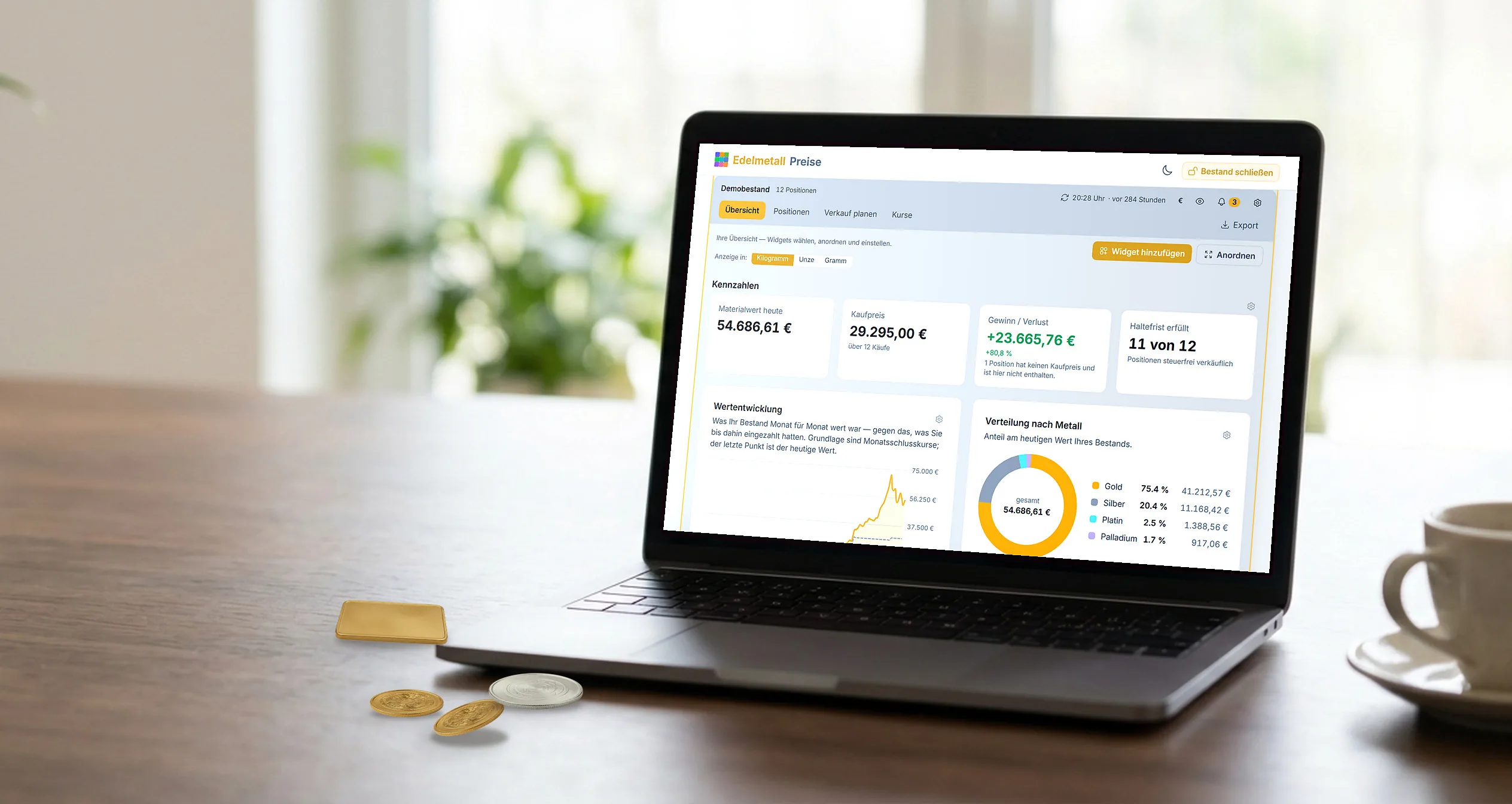
Edelmetallverwaltung. Alles unter Ihrer Kontrolle.
Edelmetalle verwalten, den Wert zum Live-Kurs sehen, Gewinn je Position und die Haltefrist nach § 23 EStG.
Gerechnet in Ihrem Browser, gespeichert als verschlüsselte Datei auf Ihrem Gerät — ohne Konto und ohne E-Mail-Adresse.
Lieber erst ansehen?
100 % kostenlos, Hand drauf. Keine Bezahlschranke, kein Abo, dauerhaft frei.
- 100 % anonym
- Kein Konto
- Keine fremde Dateneinsicht
Gefällt Ihnen, was Sie sehen und lesen?
Wir stecken viel Herzblut in edelmetall-preis.de — schnell, übersichtlich und kostenlos, ohne Bezahlschranken, ohne Werbeflut, nur verlässliche Fakten und Live-Kurse. Wenn es Ihnen hilft, ist die schönste Art Danke zu sagen, es weiterzuempfehlen. Jedes Teilen hilft anderen, uns zu entdecken, und hält das Projekt am Leben. 💛
Der Unterschied
Edelmetallverwaltung: „anonym“ ist nicht dasselbe wie „bei Ihnen“
Andere Anbieter für die Verwaltung von Edelmetallen werben damit, dass man sich ohne E-Mail-Adresse anmelden kann. Das ist mehr, als die meisten tun — beantwortet aber die falsche Frage. Nicht Ihr Name ist das Interessante, sondern was in Ihrer Liste steht. Und das liegt bei einem Konto auf einem fremden Server, in einer fremden Datenbank, bei einem Betreiber, der es technisch lesen kann.
Marktüblich
Anonyme Online-Konten
- Wo liegt die Liste?
- In der Datenbank des Anbieters.
- Wer kann sie lesen?
- Der Betreiber hat technisch Zugriff. Sie müssen ihm vertrauen.
- Was passiert bei einem Datenleck?
- Ihr Bestandsverzeichnis ist Teil der abgeflossenen Daten.
- Was passiert bei Einstellung des Dienstes?
- Sie müssen Ihre Daten vorher exportieren.
edelmetall-preis.de
Es wird kein Konto benötigt
- Wo liegt die Liste?
- Als verschlüsselte Datei an dem Speicherort, den Sie festlegen.
- Wer kann sie lesen?
- Ausschließlich, wer Ihren Schlüssel besitzt. Wir besitzen ihn nicht.
- Was passiert bei einem Datenleck?
- Auf unseren Servern liegen Metallkurse und ein anonymer Tageszähler. Keine Kundendaten.
- Was passiert bei Einstellung des Dienstes?
- Ihre Datei bleibt lesbar. Das Dateiformat ist offengelegt.
Unter der Haube
Verschlüsselt heißt hier: nachrechenbar
Ihre Bestandsdatei wird mit einem Schlüssel aus acht zufällig gewählten Wörtern gesichert. Diese Wörter können Sie vorlesen, abschreiben und ausdrucken — ein Passwort aus Sonderzeichen notiert am Ende niemand. Beim Öffnen rechnet Ihr Gerät eine Weile — in der empfohlenen Stufe etwa eine Sekunde; diese Rechenzeit fällt bei jedem Versuch an, auch bei dem eines Angreifers.
Die Sicherheitsstufe bestimmen Sie selbst. Die Anwendung misst vorab die Rechenleistung Ihres Geräts und schlägt die passende vor.
Verfahren
AES-256-GCM
Schlüsselableitung
PBKDF2-HMAC-SHA256
Runden
600.000 – 7.200.000
Schlüssellänge
72 Bit
Funktionsumfang
Was die Edelmetallverwaltung leistet
Vollständig kostenlos, ohne Funktionsstufen und ohne Testphase. Was hier steht, steht Ihnen ab dem ersten Aufruf zur Verfügung.
Wert zum Live-Kurs
Bestandswert, Gewinn und Verlust je Position — fortlaufend aktualisiert für Gold, Silber, Platin und Palladium, dazu Rhodium, Ruthenium, Iridium und Kupfer. Anzeige wahlweise in Euro, Dollar, Franken oder Pfund, in Gramm, Unzen oder Kilogramm.
Haltefrist je Charge
Taggenau nach § 23 EStG, einschließlich der Freigrenze von 1.000 Euro — mit dem Datum, ab dem der Verkauf steuerfrei ist.
Hat sich das gelohnt?
Vergleicht Ihren Einstand mit dem heutigen Wert — und mit der Kaufkraft, die dasselbe Geld auf dem Konto heute noch hätte, gerechnet mit dem Verbraucherpreisindex. Auf Wunsch zusätzlich gegen einen Zinssatz, den Sie selbst eintragen.
Übersicht nach Ihrem Zuschnitt
Die Startansicht besteht aus dreiundzwanzig Bausteinen, die Sie selbst wählen, benennen, in der Breite festlegen und umsortieren. Tabellen darin sortieren Sie mit einem Klick auf den Spaltenkopf. Vier Vorlagen stellen alles auf einen Schlag um — von Zahlen und Tabellen auf Ringe, Balken und Kurven.
Mehrere Bestände
Beliebig viele, jeder mit eigenem Namen und eigenem Schlüssel. Wer einen öffnet, sieht die übrigen nicht — etwa für ein getrennt geführtes Depot.
Verschlüsselt sichern
Auf Wunsch speichert die Anwendung fortlaufend in eine Datei Ihrer Wahl — ohne jedes Mal einen Dialog zu öffnen (in Chrome und Edge). Ausgabe als CSV, Excel oder PDF.
Alle Funktionen im Überblick
Bestand erfassen
- Sie übernehmen Ihre bestehende Liste als CSV- oder Excel-Datei, indem Sie diese auf die Seite ziehen oder über den Dateidialog auswählen.
- Trennzeichen, Dezimalschreibweise und Datumsformat erkennt die Anwendung selbstständig. Sie müssen Ihre Datei vorher nicht anpassen.
- Spalten, die über die vorgesehenen Felder hinausgehen, übernehmen Sie als eigene Felder und vergeben dafür eine Bezeichnung.
- Fehlen in Ihrer Tabelle Angaben, die für die Berechnung erforderlich sind — etwa das Metall oder die Feinheit —, ergänzen Sie diese nachträglich. Betrifft es mehrere Positionen, lässt sich der Wert in einem Schritt für alle betroffenen setzen.
- Produkte, die der Katalog nicht enthält, tragen Sie mit eigenem Feingewicht und Metall selbst ein.
- Einzelne Positionen legen Sie direkt in der Anwendung an, wenn Sie keine Liste importieren möchten.
- Lesen Sie dieselbe Liste ein zweites Mal ein, erkennt die Anwendung die bereits vorhandenen Positionen und übernimmt auf Wunsch nur die neuen.
- Haben Sie in Franken, Dollar oder Pfund gekauft, wird der Betrag mit dem Wechselkurs des jeweiligen Kauftages umgerechnet, nicht mit dem heutigen. Die hinterlegten Kursreihen reichen bis 1999 zurück.
Bestand auswerten
- Für jede Position sehen Sie den Einstand, den aktuellen Wert und die Differenz als Gewinn oder Verlust.
- Die Anzeige stellen Sie auf Euro, Dollar, Franken oder Pfund um und wählen zwischen Gramm, Unzen und Kilogramm.
- Eine Zusammenstellung weist Feingewicht und Kaufpreis getrennt nach Metallen aus.
- Ein Vergleich stellt Ihrem Einstand gegenüber, was derselbe Betrag auf einem unverzinsten Konto heute noch kaufen könnte. Grundlage ist der Verbraucherpreisindex; einen Zinssatz zum Vergleich tragen Sie auf Wunsch selbst ein.
- Eine Kurve zeichnet den Bestandswert Monat für Monat gegen den aufgelaufenen Einstand. Sie beginnt mit Ihrem ersten Kauf, nicht früher.
- Für einen frei gewählten Stichtag lässt sich nachsehen, was der Bestand damals wert war. Die Monatskurse reichen bis 1999 zurück.
- Weitere Auswertungen zeigen, wann und wo Sie gekauft haben, aus welchen Prägeländern Ihre Stücke stammen, wie sich der Bestand auf die Stückelungen verteilt und welche Position als nächste steuerfrei wird.
Steuer und Verkauf
- Für jede Charge wird die einjährige Haltefrist nach § 23 EStG taggenau berechnet.
- Zu jeder Position ist das Datum ausgewiesen, ab dem ein Verkauf steuerfrei möglich ist.
- Die Freigrenze von 1.000 Euro ist berücksichtigt. Wird sie überschritten, ist der gesamte Gewinn steuerpflichtig und nicht nur der übersteigende Teil.
- Einen Verkauf stellen Sie selbst zusammen oder lassen ihn vorschlagen — auch einen Teil einer Position, etwa fünf von zehn Münzen — und sehen das steuerliche Ergebnis, bevor Sie ihn ausführen.
- Gebuchte Verkäufe verlassen den Bestand und stehen mit Datum, Erlös und den abgegebenen Stücken in einer eigenen Liste. Sie zählen für die Freigrenze des Jahres mit und lassen sich zurücknehmen.
- Beim Buchen tragen Sie den Erlös laut Abrechnung ein. Er wird nach dem Wert am Verkaufstag, nach Feingewicht oder von Ihnen je Zeile auf die abgegebenen Stücke verteilt.
- Zu jedem gebuchten Verkauf speichern Sie eine Aufstellung als PDF — mit den abgegebenen Stücken, Kaufdatum, Haltefrist, Einstand, Erlös und Gewinn. Die Datei trägt das Verkaufsdatum im Namen und lässt sich später jederzeit erneut erzeugen.
- Für Versicherung und Nachlass erstellen Sie ein Bestandsverzeichnis mit Stückzahlen, Werten und Erstellungsdatum.
Arbeiten in der Tabelle
- Jeden Wert bearbeiten Sie unmittelbar in der Tabelle, einschließlich Ihrer eigenen Felder.
- Die Tabelle lässt sich nach jeder Spalte sortieren, auf- und absteigend — auch nach Ihren eigenen Feldern — sowie durchsuchen und filtern.
- Welche Spalten in der Tabelle stehen und in welcher Reihenfolge, legen Sie in den Einstellungen fest, per Ziehen; die übrigen stehen als weitere Spalten bereit. Die zugehörigen Daten bleiben dabei erhalten.
- Eigene Felder legen Sie jederzeit an — als Text, Zahl, Datum oder Ja/Nein —, benennen sie um oder entfernen sie wieder. Eine gleichnamige Spalte aus einer weiteren Liste landet im vorhandenen Feld.
- Auch die Tabellen in den Bausteinen der Übersicht sortieren Sie mit einem Klick auf den Spaltenkopf. Welche Spalten ein Baustein zeigt, in welcher Reihenfolge und wonach er beim Öffnen sortiert ist, legen Sie je Baustein fest.
- Lange Listen blättern Sie seitenweise; wie viele Zeilen auf einer Seite stehen, wählen Sie selbst.
Speichern und Ausgeben
- Sie speichern Ihren Bestand verschlüsselt oder, wenn Sie ihn anderweitig weiterverarbeiten möchten, offen lesbar.
- Auf Wunsch verbinden Sie die Anwendung dauerhaft mit einer Datei. Der Bestand wird dann von Hand oder in Abständen von einer, fünf oder fünfzehn Minuten gesichert, ohne dass jedes Mal ein Dialog erscheint. Das können Chrome und Edge; Firefox und Safari erlauben es nicht, dort speichern Sie von Hand.
- Sie führen beliebig viele Bestände getrennt voneinander, jeden mit eigener Bezeichnung und eigenem Schlüssel.
- Den Schlüssel drucken Sie beim Anlegen aus und jederzeit wieder aus den Einstellungen. Der Ausdruck enthält den Schlüssel, das Datum, den Namen Ihrer Datei, die Adresse zum Öffnen und das Verfahren — keine Positionen und keine Beträge.
- Die Ausgabe erfolgt als CSV, Excel oder PDF. Ihre eigenen Felder sind in allen drei enthalten.
- Die gespeicherte Bestandsdatei gibt Ihren Bestand verlustfrei wieder und lässt sich jederzeit wieder einlesen — verschlüsselt wie offen.
- Jede Ausgabe legen Sie auf Wunsch in einem mit AES-256 geschützten ZIP-Archiv ab.
Bedienung und Einrichtung
- Heller und dunkler Modus stehen vollständig zur Verfügung. Der Arbeitsbereich folgt der Helligkeit des Portals und setzt sich über seinen eigenen Hintergrund davon ab.
- Die Anwendung hat vier Ansichten: die Übersicht aus Ihren Bausteinen, die Positionsliste, die Verkaufsplanung und die Kurse mit dem Verlauf je Metall. Die Ausgabe steht am rechten Ende der Leiste, die Einstellungen öffnet das Zahnrad daneben — als eigene Ansicht, nicht als Fenster über Ihrer Arbeit.
- Die Bausteine der Übersicht ordnen Sie mit der Maus um oder über zwei Pfeile. Je Baustein lassen sich die Überschrift, die Breite in fünf Stufen und — wo es um Listen geht — die Zahl der Zeilen festlegen. Die Breite wirkt ab Laptopgröße; auf dem Telefon steht jeder Baustein über die ganze Breite.
- Auf dem Telefon wird die Positionsliste zu Karten, das Bearbeiten einer Position öffnet im Vollbild, und die Ansichten liegen hinter einem Menüknopf. Spalten und Kacheln eines Bausteins verschieben Sie dort mit dem Finger. Ist eine Tabelle breiter als der Bildschirm, zeigt ein Rollbalken an ihrem Rand, dass es weitergeht.
- Die Anwendung lässt sich als App installieren — mit eigenem Symbol und eigenem Fenster, Start direkt im Bestand. Chrome und Edge bieten das von sich aus an; auf dem iPhone geht es über „Teilen“ und „Zum Home-Bildschirm“.
- Über „Bestand“ in der Kopfzeile legen Sie von jeder Seite des Portals einen Bestand an oder öffnen ihn. In der Anwendung wird daraus „Bestand schließen“ — vorher wird gespeichert.
- Rückmeldungen der Anwendung sammeln sich hinter einer Glocke, statt die Arbeit durch Hinweisfenster zu unterbrechen.
- Beim ersten Aufruf führt ein Assistent in sieben Schritten durch die Einrichtung. Dabei prüft er neun technische Voraussetzungen Ihres Geräts und empfiehlt die passende Sicherheitsstufe.
- Sie entscheiden, ob der Bestand verschlüsselt auf dem Gerät abgelegt wird oder ausschließlich in Ihrer Datei besteht.
Das Dashboard
Edelmetallverwaltung Dashboard: Sie bestimmen, was Sie sehen
Die meisten Bestandsverwaltungen zeigen allen dasselbe. Hier ist die Startseite Ihres Bestands eine Fläche aus dreiundzwanzig Bausteinen, die Sie selbst zusammenstellen. Wer nur den Wert und die Haltefristen braucht, nimmt zwei. Wer seinen Bestand von allen Seiten sehen will, nimmt alle.
Auswählen
Jeden Baustein nehmen Sie hinzu oder werfen ihn wieder weg. Was keine Daten hat, erscheint gar nicht erst — ein leerer Kasten ist keine Auskunft.
Anordnen
Umsortiert wird mit der Maus oder über zwei Pfeile. Die Breite wählen Sie in fünf Stufen, vom Viertel bis zur ganzen Zeile.
Beschriften
Jeder Baustein trägt auf Wunsch Ihre eigene Überschrift. Bei den Listen legen Sie fest, wie viele Zeilen zu sehen sind, welche Spalten und wonach sortiert ist — umsortieren lässt sich jederzeit mit einem Klick auf den Spaltenkopf.
Vorlagen
Vier Vorlagen stellen alles auf einen Schlag um: die Vorgabe, „Grafiken", „Zahlen und Tabellen" — und einmal alles, zum Ansehen, was es gibt.
Die dreiundzwanzig Bausteine im Überblick — die Vorschau zeigt die Form der Darstellung, die Zahlen darin sind Ihre.
Kennzahlen
Wert, Kaufpreis, Gewinn und Haltefristen.
Menge je Metall
Eine Karte je Metall mit Menge, Wert und Kurs.
Verteilung nach Metall
Ring mit dem Anteil am heutigen Wert.
Einstand und heutiger Wert
Je Metall bezahlt gegen heute.
Wohin Ihr Geld ging
Der Einstand je Metall — nicht der heutige Wert.
Feingewicht und Kaufpreis je Metall
Was Sie besitzen und was die Unze gekostet hat.
Wertentwicklung
Bestandswert Monat für Monat, gegen den Einstand.
Was Sie investiert haben
Ihre Käufe aufsummiert, nach Kaufdatum.
Beste Positionen
Höchste Wertsteigerung — Kaufpreis gegen heute.
Schwächste Positionen
Geringste Wertsteigerung oder Verlust.
Wertvollste Positionen
Die größten Posten nach heutigem Wert.
Zuletzt gekauft
Die jüngsten Zugänge in Ihrem Bestand.
Letzte Verkäufe
Gebuchte Verkäufe mit Datum und Erlös.
Stückelung
Größen, Feinunzen und das gezahlte Aufgeld.
Wo Sie gekauft haben
Kaufpreis je Händler.
Wann Sie gekauft haben
Zugänge je Monat, Jahr oder insgesamt.
Zahlen zum Bestand
Haltedauer, älteste und teuerste Position.
Nächster Fristablauf
Welche Position als nächste steuerfrei wird.
Hat sich das gelohnt?
Eingezahlt, heute und dasselbe Geld auf dem Konto.
Bestand im Rückblick
Was Ihr Bestand an einem Stichtag wert war.
Käufe je Jahr
Kaufsummen je Jahr als Balken.
Abgleich mit dem Münzkatalog
Gewicht und Maße aus Ihrer Liste gegen den Katalog.
Woher Ihre Stücke kommen
Verteilung nach Prägeland.
Ihre Zusammenstellung bleibt erhalten und reist in Ihrer Bestandsdatei mit: Öffnen Sie die Datei auf einem anderen Gerät, steht das Dashboard dort so, wie Sie es eingerichtet haben. Auf dem Telefon rückt jeder Baustein über die ganze Breite — die Breiteneinstellung greift ab Laptopgröße.
Beispielbestand, kein Konto, keine Einrichtung — und nichts wird gespeichert.
Übernahme bestehender Listen
Ihre Spalten überstehen den Import
In einer über Jahre gepflegten Bestandsliste steckt Arbeit. Üblicherweise übernimmt eine Software daraus nur die Felder, die ihr eigenes Schema vorsieht — alles Weitere verfällt. Hier bleibt jede Spalte erhalten. Sie benennen sie, und sie ist Bestandteil Ihres Bestands: in der Tabelle, beim Speichern und in jedem Export.
Spalten zuordnen
| Ihre Spalte | wird übernommen als |
|---|---|
| Bezeichnung | Produkt |
| Anzahl | Stückzahl |
| Kaufpreis (CHF) | Einstand · Kurs vom Kauftag |
| Versicherungswert | eigenes Feld — bleibt erhalten |
| Erhaltungsgrad | eigenes Feld — bleibt erhalten |
| Jahrgang | eigenes Feld — bleibt erhalten |
Kein fremdes Schema
Ihre Daten werden nicht in ein vorgegebenes Format gezwungen. Unser Format nimmt Ihres auf.
Auch im Export enthalten
Ihre Felder stehen in CSV, Excel und PDF — und werden beim nächsten Import gleichnamiger Spalten automatisch wiedererkannt.
Jederzeit erweiterbar
Weitere Felder legen Sie jederzeit an — als Text, Zahl, Datum oder Ja/Nein —, benennen sie um oder entfernen sie wieder.
Preis
Was kostet die Edelmetallverwaltung?
Nichts.
Keine Gebühr, kein Abonnement, keine kostenpflichtige Stufe und keine Testphase, die irgendwann ausläuft. Was Sie hier sehen, ist der vollständige Funktionsumfang — ab dem ersten Aufruf und dauerhaft.
Warum wir das können
Weil die Verwaltung in Ihrem Browser läuft, entstehen uns keine laufenden Kosten je Nutzer: kein Konto, keine Datenbank, kein Speicherplatz für Ihre Bestände. Was uns strukturell nichts kostet, muss Sie nichts kosten.
Warum wir es anbieten
Wer sein Geld in physische Edelmetalle anlegt, sollte nicht zusätzlich dafür bezahlen müssen, einen Überblick darüber zu behalten. Ein Bestandsverzeichnis ist kein Zusatzprodukt, sondern Teil eines ordentlichen Umgangs mit dem eigenen Vermögen.
Und die Daten?
Kostenlose Angebote finanzieren sich häufig über die Daten ihrer Nutzer. Hier ist das ausgeschlossen: Wir könnten Ihre Bestandsdaten nicht auswerten oder weitergeben, weil sie uns nie erreichen. Das ist keine Zusage, sondern eine Eigenschaft der Bauweise.
Darauf geben wir Ihnen unser Wort
Die Edelmetallverwaltung bleibt kostenlos. Es wird keine Bezahlschranke geben, die bestehende Funktionen nachträglich sperrt, und keine Begrenzung, die vorhandene Bestände unbrauchbar macht. Sollten wir dieses Angebot eines Tages nicht weiterführen können, bleiben Ihre Dateien lesbar — das Dateiformat ist offengelegt und an kein Konto gebunden.
Einwände
Was uns am häufigsten entgegengehalten wird
Vier Einwände begegnen uns regelmäßig, wenn Anleger ihre Edelmetallverwaltung nicht aus der Hand geben wollen. Nachfolgend die Antwort auf jeden einzelnen.
Einwand
„Das sagen alle. Woher soll ich wissen, dass da wirklich nichts hochgeladen wird?“
Einwand
„Das sagen alle. Woher soll ich wissen, dass da wirklich nichts hochgeladen wird?“
Sie müssen es nicht glauben. Sie können es nachprüfen: Drücken Sie F12, öffnen Sie den Reiter „Netzwerk“ und arbeiten Sie normal weiter. Sichtbar ist der wiederkehrende Abruf der Metallkurse, die für jeden Besucher identisch sind — und, wenn Sie einen Bestand anlegen, öffnen oder speichern, ein kurzes Signal an /api/bestand-zaehler.
Öffnen Sie bei diesem Signal den Reiter „Nutzlast“. Darin steht ein einziges Wort: erstellt, geoeffnet oder gespeichert. Keine Zahl, kein Name, keine Kennung, kein Zeitstempel — nichts, woraus sich ein Gerät oder ein Mensch ergäbe. Bei uns erhöht das einen Tageszähler. Wir speichern kein Ereignis: In der Datenbank steht am Ende des Tages eine Zeile der Form „gespeichert · 16.11.2026 · 42“ — und nicht 42 Zeilen, die sich in eine Reihenfolge bringen liessen.
Warum überhaupt? Weil wir sonst nicht wissen, ob dieses Werkzeug benutzt wird — und davon hängt ab, ob wir weiter Zeit in Pflege und Ausbau stecken. Das ist der ganze Zweck, und mehr als diese drei Zahlen je Tag brauchen wir dafür nicht. Keine Zeile Ihres Bestands verlässt das Gerät. Daran ändert der Zähler nichts — und das ist der Satz, an dem Sie uns messen sollten.
Abgesichert ist das nicht durch ein Versprechen, sondern durch eine technische Sperre: Eine Content-Security-Policy erlaubt Datenverbindungen nur zu unserem eigenen Server und Skripte nur von dort. Würden wir versehentlich ein Analyse-Skript eines anderen Anbieters einbinden, blockiert der Browser es. Die Anwendung selbst lädt nichts von fremden Servern.
Einwand
„Andere Edelmetallverwaltungen sind auch anonym. Wo ist der Unterschied?“
Einwand
„Andere Edelmetallverwaltungen sind auch anonym. Wo ist der Unterschied?“
„Anonym“ beantwortet die falsche Frage. Schutzwürdig ist nicht Ihr Name, sondern was in Ihrer Liste steht: Bestandsgröße, Produkte, Kaufzeitpunkte und Lagerorte. Bei einem Konto liegen genau diese Angaben auf einem fremden Server. Anonym bedeutet lediglich, dass kein Name daneben steht.
Daraus folgen drei konkrete Risiken: Ein Datenleck beim Anbieter betrifft auch Ihren Bestand. Eine Löschung müssen Sie beim Betreiber beantragen. Und bei Einstellung des Dienstes müssen Sie rechtzeitig exportieren. Keines dieser Risiken besteht, wenn die Daten das Gerät nie verlassen.
Einwand
„Ich führe meine Liste seit Jahren in Excel. Die will ich nicht neu tippen.“
Einwand
„Ich führe meine Liste seit Jahren in Excel. Die will ich nicht neu tippen.“
Das ist nicht erforderlich, und Sie müssen Ihre Tabelle auch nicht anpassen. Ziehen Sie die Datei in die Anwendung; Trennzeichen, Dezimaltrennung und Datumsformat werden automatisch erkannt — bei CSV wie bei .xlsx. Entscheidend dabei: Ihre eigenen Spalten bleiben vollständig erhalten.
Wer seinen Bestand über Jahre führt, hat eigene Spalten angelegt: Versicherungswert, Erhaltungsgrad, Jahrgang. Anwendungen, die ausschließlich ihre eigenen Felder kennen, verwerfen diese Angaben beim Import. Hier benennen Sie jede unbekannte Spalte, und sie bleibt Bestandteil Ihres Bestands — in der Tabelle, beim Speichern und in jedem Export. Ihre Daten werden nicht in unser Format gezwungen; unser Format nimmt Ihres auf.
Stehen Ihre Preise in Franken, Dollar oder Pfund, wird mit dem Kurs des Kauftags gerechnet, nicht mit dem von heute — die Kursreihen reichen bis 1999 zurück.
Einwand
„Eine Datei auf meinem Rechner ist doch unsicherer als ein Server mit Fachleuten.“
Einwand
„Eine Datei auf meinem Rechner ist doch unsicherer als ein Server mit Fachleuten.“
Das Gegenteil trifft zu. Ein Server mit tausenden Beständen ist ein lohnendes Angriffsziel; eine einzelne verschlüsselte Datei auf einem Privatgerät ist es nicht. Hinzu kommt: Ihre Datei ist mit AES-256-GCM gesichert — demselben Verfahren, das auch zur Festplattenverschlüsselung eingesetzt wird. Ohne Ihren Schlüssel ist der Inhalt nicht lesbar.
Der Schlüssel besteht aus acht zufällig gewählten Wörtern — kein Geburtsdatum, kein erratbares Passwort. Vor jedem Öffnungsversuch steht zudem eine Rechenaufgabe, die auch Ihr eigenes Gerät spürbar beschäftigt — in der empfohlenen Stufe etwa eine Sekunde. Ein Angreifer müsste diese Rechenzeit für jede einzelne Kombination aufwenden. Die technischen Kennwerte stehen im Abschnitt „Unter der Haube“.
Vorsorge gegen Datenverlust: Drucken Sie den Schlüssel aus. Die Anwendung bietet das beim Anlegen an, jederzeit aus den Einstellungen und für jede Datei, der Sie einen eigenen Schlüssel geben. Der Ausdruck enthält den Schlüssel, das Datum, den Namen der Datei und die Adresse zum Öffnen — keine Positionen und keine Beträge. Legen Sie ihn zu Ihren Versicherungsunterlagen und sichern Sie die Datei an einem zweiten Ort. Papier im Ordner überdauert jede Festplatte.
Häufige Fragen
Fragen zur Edelmetallverwaltung
Antworten zur Bedienung, zur Sicherheit, zum Austausch Ihrer Daten sowie zu Wert und Steuer.
Bedienung
„Bestand“ rechts oben — was zeigt es, was kann ich damit machen?⌄
Es ist Ihr Zugang zum Bestand, und es sitzt auf jeder Seite des Portals — Sie müssen also nicht erst hierher zurückfinden. Das Menü bietet zwei Wege: „Bestand anlegen“ startet die Einrichtung, „Bestand öffnen“ führt zu Ihrem Bestand. Liegt auf diesem Gerät eine verschlüsselte Kopie, geben Sie danach nur noch Ihren Schlüssel ein; liegt keine da, wählen Sie zuerst Ihre Datei aus. In der Anwendung selbst wird der Knopf zu „Bestand schließen“ — er speichert vorher.
Das Schloss im Knopf zeigt den Zustand: offen, solange Sie in Ihren Zahlen arbeiten; zu, wenn alles verschlüsselt liegt — dann sieht niemand etwas, auch nicht, wer sich an Ihren Rechner setzt.
Für geteilte Geräte gedacht: Der Knopf sieht bei allen Besuchern gleich aus, auch bei denen ohne Bestand. Stückzahlen oder Beträge stehen nie darin. Erst wer das Menü öffnet, kann erkennen, ob hier ein Bestand liegt — „Bestand öffnen“ ist dann hervorgehoben.
Kann ich die Übersicht umstellen, wenn sie mir nicht gefällt?⌄
Vollständig. Die Startansicht ist kein festes Formular, sondern eine Fläche aus dreiundzwanzig Bausteinen: Kennzahlen, Verteilungsringe, Wertkurven, Bestenlisten, Händler, Prägeländer, Stückelungen, Fristen. Sie nehmen hinzu, was Sie brauchen, und werfen weg, was Sie nicht ansehen. Jeder Baustein bekommt auf Wunsch eine eigene Überschrift, eine Breite von einem Viertel bis zur ganzen Zeile und — bei Listen — die Zahl der Zeilen, die Sie sehen wollen.
Umsortiert wird mit der Maus oder über zwei Pfeile; Tabellen in einem Baustein sortieren Sie mit einem Klick auf den Spaltenkopf. Wer nicht einzeln bauen will, nimmt eine der vier Vorlagen: die Vorgabe, „Grafiken" für Ringe, Balken und Kurven, „Zahlen und Tabellen" für die nüchterne Fassung — und einmal alles, zum Ansehen, was es überhaupt gibt. Ihre Zusammenstellung bleibt erhalten und reist in Ihrer Bestandsdatei mit.
Läuft die Edelmetallverwaltung auch auf dem Telefon?⌄
Ja. Auf dem Telefon rückt jeder Baustein über die ganze Breite, die Positionsliste wird zu Karten, und das Bearbeiten einer Position öffnet im Vollbild. Die Ansichten liegen hinter einem Menüknopf, damit die Leiste oben wenig Platz nimmt.
Sie können die Anwendung außerdem als App installieren: eigenes Symbol, eigenes Fenster, Start direkt im Bestand. Chrome und Edge bieten das von sich aus an, auf dem iPhone geht es über „Teilen“ und „Zum Home-Bildschirm“. An der Bauweise ändert das nichts — auch als App liegt Ihr Bestand auf Ihrem Gerät und in Ihrer Datei, nicht bei uns.
Bekomme ich eine Aufstellung über einen Verkauf?⌄
Ja, als PDF. Sie stellen den Verkauf zusammen, tragen beim Buchen den Erlös laut Abrechnung ein und speichern die Aufstellung gleich mit. Sie nennt je Zeile die abgegebenen Stücke mit Kaufdatum, Haltefrist, Einstand, Erlös und Gewinn, darunter die Summen und den Gewinn aus Stücken innerhalb der Haltefrist.
Die Datei trägt das Verkaufsdatum im Namen. Unter „Verkäufe“ erzeugen Sie sie jederzeit erneut — auch Jahre später, solange der Verkauf in Ihrem Bestand steht.
Prüft die Verwaltung, ob meine Münzen echt sind?⌄
Sie gleicht ab, was Ihre Liste mitbringt. Stehen dort gewogene Gewichte oder gemessene Maße, vergleicht der Baustein „Abgleich mit dem Münzkatalog“ sie mit den Sollwerten und stellt Auffälliges nach oben. Eine Echtheitsprüfung ist das nicht: Gewicht und Maße schließen grobe Fälschungen aus, aber nicht alle.
Für ein einzelnes Stück gibt es auf diesem Portal einen eigenen Rechner: die Münzen-Echtheitsprüfung. Dort geht es um ein Stück, das Sie in der Hand halten: Gewicht, Durchmesser und Dicke werden gegen die Sollmaße von 129 Anlagemünzen gerechnet, dazu kommen Klang- und Magnettest und die Dichte als Begründung dahinter. Das ist eine andere Arbeit als die Buchführung über einen Bestand — sie braucht andere Fragen und ein Ergebnis zu einem einzelnen Stück, nicht eine Zeile in einer Liste.
Was ist die Glocke, und warum keine Meldungsfenster?⌄
Kann ich mehrere Bestände getrennt führen?⌄
Wird automatisch gespeichert?⌄
Muss ich mich zwischen Browser-Ablage und Datei entscheiden?⌄
Ja, einmal beim Einrichten — und Sie können es später ändern. Entweder der Bestand wird verschlüsselt auf dem Gerät abgelegt, dann ist er beim nächsten Besuch gleich da. Oder er lebt nur, solange der Reiter offen ist, und existiert danach ausschließlich in Ihrer Datei. Das Zweite ist strenger und unbequemer; wer sich ein Gerät teilt, ist damit besser bedient.
Bei der Ablage im Browser bleibt dazu eine kurze Liste Ihrer Bestände mit Zeitpunkt gespeichert — mit Namen nur, wenn Sie das wollen —, damit die Auswahl vor dem Aufschließen etwas anzeigen kann. Bei „nur Datei“ bleibt nichts zurück, auch kein Eintrag in dieser Liste. Stückzahlen und Beträge stehen dort nicht — bis November 2026 stand die Zahl der Positionen im Klartext darin, das ist entfernt.
Sicherheit
Wie merke ich mir den Schlüssel — und was, wenn ich ihn verliere?⌄
Gar nicht auswendig — dafür ist er nicht gedacht. Das Werkzeug schlägt Ihnen acht deutsche Wörter vor, die sich vorlesen, abschreiben und am Telefon durchgeben lassen, ohne dass jemand nach der Schreibweise fragen muss. Genau dafür sind es Wörter und keine Zeichenfolge aus Sonderzeichen.
Drucken Sie ihn aus. Das Werkzeug bietet das beim Anlegen an, jederzeit aus den Einstellungen heraus und für jede Datei, der Sie beim Speichern einen eigenen Schlüssel geben. Der Ausdruck enthält den Schlüssel, das Datum, den Namen der Datei, die Adresse zum Öffnen und das Verfahren — keine Positionen, keine Beträge. Legen Sie ihn dorthin, wo auch sonst Wichtiges liegt: zu den Versicherungsunterlagen, in den Tresor, ins Bankschließfach. Papier im Ordner überlebt jede Festplatte.
Und falls Sie ihn doch verlieren: Dann ist die Datei weg. Es gibt keine Wiederherstellung, keine Hintertür und keine Stelle, die helfen könnte — auch uns nicht. Das ist kein Mangel, sondern genau die Eigenschaft, für die Sie verschlüsselt haben.
Welche Verschlüsselung genau?⌄
AES-256-GCM, gerechnet in der Web-Crypto-Schnittstelle Ihres Browsers — nicht in selbstgeschriebenem Code. Der Schlüssel wird aus Ihren acht Wörtern mit PBKDF2-HMAC-SHA256 abgeleitet. Die acht Wörter stammen aus einer Liste von 512 und werden aus der Zufallsquelle Ihres Betriebssystems gezogen: 72 Bit.
Die Zahl der Runden können Sie wählen — 600.000, 2.400.000 oder 7.200.000. Das Werkzeug misst vorher, wie schnell Ihr Gerät rechnet, und schlägt die Stufe vor, bei der das Aufschließen erträglich bleibt. Mehr Runden kosten Sie eine knappe Sekunde und einen Angreifer das Vielfache davon, millionenfach.
Warum SHA-256 und nicht etwas „Höheres“ wie SHA-384?⌄
Weil es messbar schlechter wäre — das klingt verkehrt herum, ist aber nachgerechnet. Moderne Prozessoren rechnen SHA-256 in Hardware, SHA-384 und SHA-512 nicht. Bei gleicher Rundenzahl braucht SHA-384 auf Ihrem Gerät gut das Dreifache der Zeit, auf der Grafikkarte eines Angreifers aber nur etwa das Doppelte.
Sie würden also stärker ausgebremst als derjenige, gegen den Sie sich schützen. Dieselbe Wartezeit in mehr SHA-256-Runden gesteckt trifft den Angreifer härter. Bei AES ist die Frage ohnehin erledigt: 256 Bit ist die höchste definierte Stufe, darüber gibt es nichts. Das Verfahren steht trotzdem als Parameter in jeder Datei — eine spätere Umstellung macht Ihre alten Dateien also nicht unlesbar.
Was prüft der Assistent beim ersten Mal?⌄
Ist das DSGVO-konform?⌄
Datenimport und Export
Welche Dateien kann ich hineinziehen?⌄
Ich habe eigene Spalten in meiner Tabelle. Gehen die verloren?⌄
Meine Preise stehen in Franken oder Dollar. Geht das?⌄
In welchen Formaten kommt mein Bestand wieder heraus?⌄
CSV für die eigene Tabelle und den Steuerberater, Excel mit Formatierung, PDF zum Ausdrucken und Abheften. Ihre eigenen Spalten sind überall dabei.
Jedes der drei auch in einem geschützten ZIP — AES-256 nach WinZip-Standard, nicht das alte ZipCrypto, das seit den Neunzigern gebrochen ist.
Warum öffnet der Windows-Explorer mein geschütztes ZIP nicht?⌄
Kann ich die gespeicherte Datei auch ohne euch wieder öffnen?⌄
Woher kommt das Feingewicht, und was, wenn meines abweicht?⌄
Wert und Steuer
Verlassen meine Bestandsdaten den Browser? ⌄
Nein. Die Datei wird im Browser gelesen, die Berechnung läuft im Browser, und es gibt kein Konto und keinen Datensatz bei uns. Nachprüfen lässt sich das in den Entwicklerwerkzeugen des Browsers (Taste F12, Reiter „Netzwerk"): Aus Ihrer Datei geht nichts hinaus. Abgerufen werden öffentliche Kursdateien, die für jeden Besucher dieselben sind; beim Anlegen, Öffnen und Speichern kommt ein einzelnes Zählwort ohne Bestandsdaten hinzu.
Soll ich die Datei verschlüsselt speichern? ⌄
Ja — so ist es voreingestellt. Eine verschlüsselte Datei kann in einen Cloud-Ordner, in eine E-Mail oder auf einen gemeinsam genutzten Rechner, ohne dass jemand darin lesen kann. Die Kehrseite: Ein „Schlüssel vergessen" gibt es nicht, ohne Schlüssel sind die Daten endgültig verloren — deshalb bietet die Anwendung beim Anlegen den Ausdruck an. Offen speichern Sie nur, wenn Sie die Datei mit einem anderen Programm weiterverarbeiten wollen; dann ist sie für jeden lesbar, der sie öffnet.
Wie wird die Haltefrist berechnet? ⌄
Nach § 23 Abs. 1 Satz 1 Nr. 2 EStG beträgt sie ein Jahr. Gerechnet wird nach § 108 Abs. 1 AO in Verbindung mit §§ 187, 188 BGB: Der Anschaffungstag zählt nicht mit, die Frist endet mit Ablauf des Tages, der dem Kauftag im Folgejahr entspricht. Steuerfrei ist deshalb erst der Tag danach. Eine feste Zahl von 365 Tagen wäre über ein Schaltjahr hinweg zu kurz.
Zählt das Bestelldatum oder das Lieferdatum? ⌄
Für die Frist zählt der Tag des Kaufvertrags, bei einer Online-Bestellung also das Bestelldatum. Bei Lieferzeiten von mehreren Wochen kann das an der Fristgrenze den Unterschied machen, deshalb lässt sich im Werkzeug angeben, welches der beiden Daten eingetragen ist.
Welche Stücke gelten bei einem Teilverkauf als verkauft? ⌄
Eine gesetzliche Verbrauchsfolge gibt es für Edelmetalle nicht; § 23 Abs. 1 Nr. 2 Satz 3 EStG ordnet sie nur für gleichartige Fremdwährungsbeträge an. Wer nachvollziehbar dokumentiert, welche Stücke er abgibt, kann sie auswählen — hilfreich sind Rechnungen mit Seriennummer, getrennte Aufbewahrung und ein datiertes Bestandsverzeichnis. Ohne Dokumentation wird in der Praxis „zuerst gekauft, zuerst verkauft" angenommen.
Warum weicht der angezeigte Wert vom Angebot eines Händlers ab? ⌄
Der Materialwert ist der reine Metallwert zum Spotkurs. Beim Verkauf an den Handel bekommt man etwas darunter, beim Kauf zahlt man ein Aufgeld darüber. Wie groß die Spanne ausfällt, hängt vom Stück ab: Gut handelbare 1-oz-Goldmünzen liegen nahe am Materialwert, kleine Stückelungen und Silber deutlich darunter. Dieses Werkzeug schätzt den Verkaufserlös bewusst nicht — was ein Händler zahlt, zeigt der Ankaufspreis-Rechner.
Warum sind manche Münzen mit „Sammlerwert möglich" gekennzeichnet? ⌄
Bei Gedenk- und Umlaufmünzen — etwa DM-Gedenkmünzen, Euro-Gedenkmünzen oder Kaiserreich-Silber — kann der Sammlerwert über dem Metallwert liegen. Für diese Positionen ist der angezeigte Wert nur die Untergrenze. Reine Anlagemünzen und Barren werden dagegen nach Metallgehalt gehandelt.
Ist das eine Steuerberatung? ⌄
Nein. Das Werkzeug rechnet Fristen und Beträge aus den Angaben, die Sie eintragen, und nennt die Rechtsgrundlagen dazu. Es beurteilt keinen Einzelfall und ersetzt keine Beratung durch einen Steuerberater.